Domain ribisel.de kaufen?
Wir ziehen mit dem Projekt
ribisel.de um.
Sind Sie am Kauf der Domain
ribisel.de interessiert?
domain@kv-gmbh.de · 0541-91531010
Domain ribisel.de kaufen?
Wo aktiviere ich USB Debugging?
Um USB Debugging zu aktivieren, musst du zuerst die Entwickleroptionen auf deinem Android-Gerät freischalten. Dies kannst du tun, indem du in die Einstellungen deines Geräts gehst, dort auf "Über das Telefon" oder "Telefoninfo" tippst und dann mehrmals auf die Build-Nummer klickst, bis die Entwickleroptionen freigeschaltet sind. Anschließend gehst du zurück zu den Einstellungen, wählst die Entwickleroptionen aus und aktivierst dort die Option für USB Debugging. Nun kannst du dein Gerät per USB-Kabel mit einem Computer verbinden und das USB Debugging nutzen. **
Wo finde ich USB Debugging?
USB Debugging ist eine Funktion auf Android-Geräten, die es ermöglicht, eine Verbindung zwischen dem Gerät und einem Computer herzustellen, um Fehlerbehebung und Entwicklungsaufgaben durchzuführen. Um USB Debugging zu aktivieren, musst du zuerst die Entwickleroptionen auf deinem Android-Gerät freischalten. Dies kannst du tun, indem du in den Einstellungen auf "Über das Telefon" oder "Telefoninfo" tippst und dann mehrmals auf die Build-Nummer klickst, bis die Entwickleroptionen freigeschaltet sind. Sobald die Entwickleroptionen verfügbar sind, kannst du dort USB Debugging aktivieren. Beachte jedoch, dass das Aktivieren von USB Debugging Sicherheitsrisiken mit sich bringen kann, da es unbefugten Zugriff auf dein Gerät ermöglichen kann. Stelle daher sicher, dass du diese Funktion nur aktivierst, wenn du sie wirklich benötigst. **

Ähnliche Suchbegriffe für USB-Debugging
Top-Angebote
Produkte zum Begriff USB-Debugging:
-
12er-Probierpaket »Saftig-frische Prachtstücke«Vier »Prachtstücke« in einem Paket! Vier Prachtstücke auf einen Schlag? Das gibt’s nur bei Uli Metzger! Der umtriebige Winzer aus Asselheim in der Nordpfalz füllt seine Weine mit konstant hoher Qualität in die Flasche. Dazu würzt er das Etikett mit einer kräftigen Prise Humor. Die gute Laune stellt sich auch beim Genießen ein. Mit saftiger Frische und viel Finesse überzeugen Ulis Weine vom ersten Schluck an.Das rote »Prachtstück« passt wunderbar zu einem gut gewürzten Gulasch. Es duftet nach dunklen Waldbeeren und hat einen eleganten Auftakt. Weißburgunder und Chardonnay heißen die beiden Protagonisten im grau-etikettierten »Prachtstück«. Ein saftiger Kundenliebling! Der Blanc de Noirs wiederum schimmert zartrosa und verströmt eine tolle Frische. Genau wie der fruchtige Rosé. Einfach eine prächtige Herde!Sichern Sie sich Uli Metzgers »Prachtstücke« jetzt im 12er-Probierpaket zum attraktiven Vorzugspreis!84,90 €*Versand: 2,89 €Sichere Weiterleitung zum Anbieter
-
INF Ernte Kürbis-Beeren-Hortensienkranz – realistisch, mehrfarbig, Herbst-Tür- und Tischdeko, Polyester+PU, Größe L:45.00cmMehrfarbiger Ernte Kürbis-Beeren-Hortensienkranz aus Polyester+PU mit realistischen Akzenten. Größe L:45.00cm W:45.00cm H:5.00cm, ideal für Tür-, Wand- und Tischdekorationen bei Thanksgiving und Halloween, schafft warme, festliche Stimmung. Realistisches Aussehen: Dieser Kürbiskranz kombiniert realistische Kürbisse, Beerenbüschel und Hortensien-Elemente zu einem naturgetreuen künstlichen Blumenkranz. Aus Polyester+PU gefertigt, zeigen die Textur, die abgestuften Farben und die liebevollen Details dreidimensionale Tiefe. Der Kranz wirkt wie ein echter Erntekranz und ist ideal als Blickfang an Türen, Wänden oder auf dem Esstisch bei Herbstdekorationen, wobei die optische Echtheit Gäste willkommen heißt und die saisonale Stimmung verstärkt. Vielseitige Anwendung: Der Beeren- und Hortensienkranz wurde für vielseitige Einsatzmöglichkeiten entworfen und eignet sich gleichermaßen als Türdeko, Wandarrangement und Tischdekoration bei Herbstveranstaltungen. Ob für Thanksgiving, Halloween oder allgemeines Herbststyling, dieser Erntekranz passt in verschiedene Präsentationsszenen und Veranstaltungsumgebungen. Er sorgt für ein einheitliches saisonales Erscheinungsbild in Eingangsbereichen, Wohnräumen und Eventflächen und kann flexibel an der Tür, an der Wand oder auf dem Tisch platziert werden. Hochwertige Materialien: Gefertigt aus Polyester+PU-Bestandteilen bietet der Kranz naturgetreue Blütenblätter, strukturierte Kürbisse und detaillierte Beerenakzente, die natürlichen Materialien sehr nahe kommen. Die gewählten Materialien erhalten die Farbintensität und die modellierte Form, wodurch der Erntekranz seine Ästhetik und visuelle Wirkung auch bei wiederholten saisonalen Einsätzen bewahrt. Dadurch bleibt das Erscheinungsbild des Tür-, Wand- und Tischschmucks wie neu, ohne dass die ursprüngliche Aussagekraft der Dekoration verloren geht. Festliche Atmosphäre: Als Erntefest-Dekoration konzipiert, verstärkt dieser mehrfarbige Kürbis- und Beerenkranz warme, festliche Stimmungen mit natürlicher Ernte-Eleganz. Die dreidimensionale Fülle und die ausgewogene Komposition aus Kürbis-, Beeren- und Hortensienelementen schaffen einen dezenten, aber wirkungsvollen Akzent für Wohn- und Veranstaltungsbereiche. Verwenden Sie den Kranz, um Eingangsbereiche, Esstische und Wände stilvoll zu betonen und eine heimelige Herbstatmosphäre zu erzeugen, die zu Feierlichkeiten wie Thanksgiving und Halloween passt. Spezifikationen: Farbe: Multicolor Größe: L:45.00cm W:45.00cm H:5.00cm Material: Polyester+PU Parameter: Erntefest-Themenkranz mit realistischen Kürbissen, Beeren und Hortensien-Elementen; geeignet für Tür, Wand, Esstisch und verschiedene Präsentationsszenen; dreidimensional und voll, bleibt lange wie neu, fügt Wohn- und Veranstaltungsräumen natürliche Ernte-Eleganz hinzu. Das Paket beinhaltet: Kranz x170,39 €*Versand: 0,00 €Sichere Weiterleitung zum Anbieter


-
Was ist ein USB Debugging?
Was ist ein USB Debugging? USB Debugging ist eine Funktion, die es ermöglicht, ein Android-Gerät mit einem Computer zu verbinden, um Entwicklern Zugriff auf erweiterte Debugging- und Entwicklertools zu geben. Durch das Aktivieren von USB Debugging können Entwickler Fehler im Code schneller identifizieren und beheben. Es ist auch nützlich für die Installation von benutzerdefinierten ROMs oder das Übertragen von Dateien zwischen dem Gerät und dem Computer. Allerdings sollte USB Debugging nur aktiviert werden, wenn es wirklich benötigt wird, da es potenzielle Sicherheitsrisiken birgt. **
-
Wird USB-Debugging nicht erkannt?
Es gibt mehrere mögliche Gründe, warum USB-Debugging nicht erkannt wird. Es könnte sein, dass das USB-Kabel defekt ist oder nicht richtig angeschlossen ist. Es könnte auch sein, dass das Gerät nicht ordnungsgemäß mit dem Computer verbunden ist oder dass das USB-Debugging auf dem Gerät nicht aktiviert ist. Es könnte auch sein, dass der Treiber für das Gerät nicht korrekt installiert ist. **
-
Wie kann ich USB Debugging deaktivieren?
Um USB-Debugging zu deaktivieren, musst du zuerst die Entwickleroptionen auf deinem Gerät aktivieren. Gehe dazu in die Einstellungen deines Smartphones, tippe auf "Über das Telefon" und dann mehrmals auf "Build-Nummer", bis die Entwickleroptionen freigeschaltet sind. Anschließend gehe zurück zu den Einstellungen, wähle "Entwickleroptionen" aus und deaktiviere dort die Option für USB-Debugging. Bestätige die Deaktivierung und schon ist USB-Debugging auf deinem Gerät ausgeschaltet. **
-
Wie kann ich USB Debugging aktivieren?
Um USB-Debugging zu aktivieren, musst du zuerst die Entwickleroptionen auf deinem Android-Gerät aktivieren. Dazu gehst du in die Einstellungen, wählst den Punkt "Über das Telefon" oder "Telefoninfo" und tippst mehrmals auf die Build-Nummer, bis du als Entwickler freigeschaltet bist. Anschließend gehst du zurück zu den Einstellungen, wählst "Entwickleroptionen" aus und aktivierst dort die Option "USB-Debugging". Danach verbindest du dein Gerät mit einem Computer und bestätigst die USB-Debugging-Anfrage auf deinem Smartphone. Nun ist USB-Debugging aktiviert und du kannst dein Gerät für Entwicklerzwecke nutzen. **

Wie aktiviere ich USB-Debugging über ADB?
Um USB-Debugging über ADB zu aktivieren, musst du zuerst die Entwickleroptionen auf deinem Android-Gerät aktivieren. Gehe dazu zu den Einstellungen, tippe auf "Über das Telefon" oder "Telefoninfo" und tippe dann sieben Mal auf "Build-Nummer". Dadurch werden die Entwickleroptionen freigeschaltet. Gehe dann zurück zu den Einstellungen, tippe auf "Entwickleroptionen" und aktiviere "USB-Debugging". **
Wo finde ich USB Debugging Samsung Galaxy s7?
Um USB-Debugging auf einem Samsung Galaxy S7 zu aktivieren, musst du zuerst die Entwickleroptionen auf dem Gerät freischalten. Gehe dazu in die Einstellungen deines Geräts und tippe auf "Über das Telefon". Dort findest du die Build-Nummer, die du mehrmals hintereinander antippen musst, bis die Entwickleroptionen freigeschaltet sind. Sobald die Entwickleroptionen verfügbar sind, gehe zurück zu den Einstellungen und wähle "Entwickleroptionen" aus. Suche nach der Option "USB-Debugging" und aktiviere sie, indem du den Schalter nach rechts schiebst. Wenn du nun dein Samsung Galaxy S7 mit einem Computer verbindest, wirst du aufgefordert, die USB-Debugging-Verbindung zu autorisieren. Bestätige dies auf deinem Gerät, um eine Verbindung zwischen dem Gerät und dem Computer herzustellen, die das Debugging ermöglicht. Wenn du Schwierigkeiten hast, die Entwickleroptionen oder die USB-Debugging-Option zu finden, kannst du auch online nach Anleitungen suchen oder den Samsung-Support kontaktieren, um weitere Unterstützung zu erhalten. **
Top-Angebote
Produkte zum Begriff USB-Debugging:
-
Foundations of Linux Debugging, Disassembling, and Reversing, Fachbücher von Dmitry VostokovDas Buch "Foundations of Linux Debugging, Disassembling, and Reversing" bietet eine umfassende Einführung in die Grundlagen der Fehlersuche, des Disassemblierens und des Reverse Engineering von Linux-Anwendungen. Es richtet sich an Entwickler, die mit Linux-Desktop- und Cloud-Umgebungen arbeiten, und behandelt Themen wie Intel x64 Assembly Language, das Schreiben von Programmen in Assembly sowie die Analyse von C- und C++-Code. Die Leser werden durch praktische Übungen und detaillierte Erklärungen geführt, um ein tiefes Verständnis für die interne Struktur und das Verhalten von Linux-Programmen zu entwickeln. Das Buch nutzt die neueste Version von Debian und bietet Einblicke in die Diagnose von Kernspeicherabbildern, Live-Debugging und die Analyse von Malware und Schwachstellen. Mit dem GDB-Debugger lernen die Leser, wie man Disassemblierung und Reverse Engineering effektiv anwendet.49,40 €*Versand: 0,00 €Sichere Weiterleitung zum Anbieter
-
Darbo Marmelade Naturrein Extra, Brombeer Schwarze Ribisel, ohne Stücke & Kerne, vegan, 55% Fruchtgehalt, 3 kgHergestellt aus 55g Früchten je 100g Ohne Zusatz von Konservierungs-, Farb- und Aromastoffen Ohne Stücke und Kerne Naturrein und von erlesener Qualität Großpackung, ideal für Gastronomie, Bäckereien, Hotels und Catering Hochwertige Konfitüre mit natürlich fruchtigem Geschmack, ideal für Brot, Brötchen und Gebäck Merkmale: Fruchtsorte: Brombeere, Johannisbeere Fruchtanteil: 55% Verpackung: Großpackung Textur: passiert Lebensmittelinformationen: Besonderheit: vegan Inhalt: 3000g, Zutaten: Zucker, 38 % Brombeeren, 17 % Schwarze Ribisel (Johannisbeeren), Zitronensaftkonzentrat, Geliermittel Pektin Aufbewahrungshinweise: Trocken, licht- und wärmegeschützt lagern. Lebensmittelunternehmer, in dessen Namen das Produkt vermarktet wird: Adolf Darbo Aktiengesellschaft, Dornau 18, 6135 Stans, Österreich / Austria31,98 €*Versand: 4,15 €Sichere Weiterleitung zum Anbieter
-
Wo aktiviere ich USB Debugging?
Um USB Debugging zu aktivieren, musst du zuerst die Entwickleroptionen auf deinem Android-Gerät freischalten. Dies kannst du tun, indem du in die Einstellungen deines Geräts gehst, dort auf "Über das Telefon" oder "Telefoninfo" tippst und dann mehrmals auf die Build-Nummer klickst, bis die Entwickleroptionen freigeschaltet sind. Anschließend gehst du zurück zu den Einstellungen, wählst die Entwickleroptionen aus und aktivierst dort die Option für USB Debugging. Nun kannst du dein Gerät per USB-Kabel mit einem Computer verbinden und das USB Debugging nutzen. **
-
Wo finde ich USB Debugging?
USB Debugging ist eine Funktion auf Android-Geräten, die es ermöglicht, eine Verbindung zwischen dem Gerät und einem Computer herzustellen, um Fehlerbehebung und Entwicklungsaufgaben durchzuführen. Um USB Debugging zu aktivieren, musst du zuerst die Entwickleroptionen auf deinem Android-Gerät freischalten. Dies kannst du tun, indem du in den Einstellungen auf "Über das Telefon" oder "Telefoninfo" tippst und dann mehrmals auf die Build-Nummer klickst, bis die Entwickleroptionen freigeschaltet sind. Sobald die Entwickleroptionen verfügbar sind, kannst du dort USB Debugging aktivieren. Beachte jedoch, dass das Aktivieren von USB Debugging Sicherheitsrisiken mit sich bringen kann, da es unbefugten Zugriff auf dein Gerät ermöglichen kann. Stelle daher sicher, dass du diese Funktion nur aktivierst, wenn du sie wirklich benötigst. **
-
Was ist ein USB Debugging?
Was ist ein USB Debugging? USB Debugging ist eine Funktion, die es ermöglicht, ein Android-Gerät mit einem Computer zu verbinden, um Entwicklern Zugriff auf erweiterte Debugging- und Entwicklertools zu geben. Durch das Aktivieren von USB Debugging können Entwickler Fehler im Code schneller identifizieren und beheben. Es ist auch nützlich für die Installation von benutzerdefinierten ROMs oder das Übertragen von Dateien zwischen dem Gerät und dem Computer. Allerdings sollte USB Debugging nur aktiviert werden, wenn es wirklich benötigt wird, da es potenzielle Sicherheitsrisiken birgt. **
-
Wird USB-Debugging nicht erkannt?
Es gibt mehrere mögliche Gründe, warum USB-Debugging nicht erkannt wird. Es könnte sein, dass das USB-Kabel defekt ist oder nicht richtig angeschlossen ist. Es könnte auch sein, dass das Gerät nicht ordnungsgemäß mit dem Computer verbunden ist oder dass das USB-Debugging auf dem Gerät nicht aktiviert ist. Es könnte auch sein, dass der Treiber für das Gerät nicht korrekt installiert ist. **
Ähnliche Suchbegriffe für USB-Debugging
-
12er-Probierpaket »Saftig-frische Prachtstücke«Vier »Prachtstücke« in einem Paket! Vier Prachtstücke auf einen Schlag? Das gibt’s nur bei Uli Metzger! Der umtriebige Winzer aus Asselheim in der Nordpfalz füllt seine Weine mit konstant hoher Qualität in die Flasche. Dazu würzt er das Etikett mit einer kräftigen Prise Humor. Die gute Laune stellt sich auch beim Genießen ein. Mit saftiger Frische und viel Finesse überzeugen Ulis Weine vom ersten Schluck an.Das rote »Prachtstück« passt wunderbar zu einem gut gewürzten Gulasch. Es duftet nach dunklen Waldbeeren und hat einen eleganten Auftakt. Weißburgunder und Chardonnay heißen die beiden Protagonisten im grau-etikettierten »Prachtstück«. Ein saftiger Kundenliebling! Der Blanc de Noirs wiederum schimmert zartrosa und verströmt eine tolle Frische. Genau wie der fruchtige Rosé. Einfach eine prächtige Herde!Sichern Sie sich Uli Metzgers »Prachtstücke« jetzt im 12er-Probierpaket zum attraktiven Vorzugspreis!84,90 €*Versand: 2,89 €Sichere Weiterleitung zum Anbieter
-
INF Ernte Kürbis-Beeren-Hortensienkranz – realistisch, mehrfarbig, Herbst-Tür- und Tischdeko, Polyester+PU, Größe L:45.00cmMehrfarbiger Ernte Kürbis-Beeren-Hortensienkranz aus Polyester+PU mit realistischen Akzenten. Größe L:45.00cm W:45.00cm H:5.00cm, ideal für Tür-, Wand- und Tischdekorationen bei Thanksgiving und Halloween, schafft warme, festliche Stimmung. Realistisches Aussehen: Dieser Kürbiskranz kombiniert realistische Kürbisse, Beerenbüschel und Hortensien-Elemente zu einem naturgetreuen künstlichen Blumenkranz. Aus Polyester+PU gefertigt, zeigen die Textur, die abgestuften Farben und die liebevollen Details dreidimensionale Tiefe. Der Kranz wirkt wie ein echter Erntekranz und ist ideal als Blickfang an Türen, Wänden oder auf dem Esstisch bei Herbstdekorationen, wobei die optische Echtheit Gäste willkommen heißt und die saisonale Stimmung verstärkt. Vielseitige Anwendung: Der Beeren- und Hortensienkranz wurde für vielseitige Einsatzmöglichkeiten entworfen und eignet sich gleichermaßen als Türdeko, Wandarrangement und Tischdekoration bei Herbstveranstaltungen. Ob für Thanksgiving, Halloween oder allgemeines Herbststyling, dieser Erntekranz passt in verschiedene Präsentationsszenen und Veranstaltungsumgebungen. Er sorgt für ein einheitliches saisonales Erscheinungsbild in Eingangsbereichen, Wohnräumen und Eventflächen und kann flexibel an der Tür, an der Wand oder auf dem Tisch platziert werden. Hochwertige Materialien: Gefertigt aus Polyester+PU-Bestandteilen bietet der Kranz naturgetreue Blütenblätter, strukturierte Kürbisse und detaillierte Beerenakzente, die natürlichen Materialien sehr nahe kommen. Die gewählten Materialien erhalten die Farbintensität und die modellierte Form, wodurch der Erntekranz seine Ästhetik und visuelle Wirkung auch bei wiederholten saisonalen Einsätzen bewahrt. Dadurch bleibt das Erscheinungsbild des Tür-, Wand- und Tischschmucks wie neu, ohne dass die ursprüngliche Aussagekraft der Dekoration verloren geht. Festliche Atmosphäre: Als Erntefest-Dekoration konzipiert, verstärkt dieser mehrfarbige Kürbis- und Beerenkranz warme, festliche Stimmungen mit natürlicher Ernte-Eleganz. Die dreidimensionale Fülle und die ausgewogene Komposition aus Kürbis-, Beeren- und Hortensienelementen schaffen einen dezenten, aber wirkungsvollen Akzent für Wohn- und Veranstaltungsbereiche. Verwenden Sie den Kranz, um Eingangsbereiche, Esstische und Wände stilvoll zu betonen und eine heimelige Herbstatmosphäre zu erzeugen, die zu Feierlichkeiten wie Thanksgiving und Halloween passt. Spezifikationen: Farbe: Multicolor Größe: L:45.00cm W:45.00cm H:5.00cm Material: Polyester+PU Parameter: Erntefest-Themenkranz mit realistischen Kürbissen, Beeren und Hortensien-Elementen; geeignet für Tür, Wand, Esstisch und verschiedene Präsentationsszenen; dreidimensional und voll, bleibt lange wie neu, fügt Wohn- und Veranstaltungsräumen natürliche Ernte-Eleganz hinzu. Das Paket beinhaltet: Kranz x170,39 €*Versand: 0,00 €Sichere Weiterleitung zum Anbieter
-
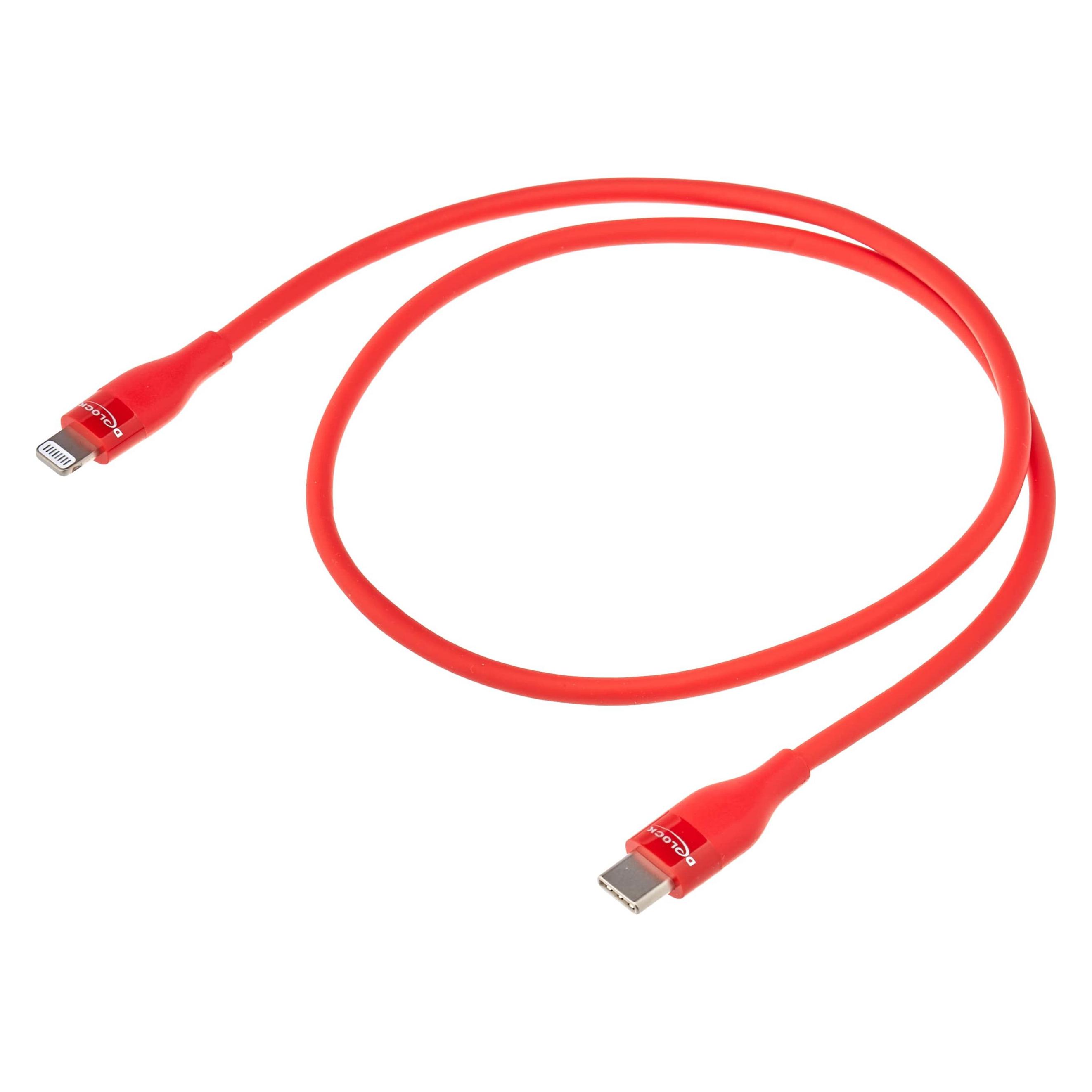
2GO 797370 USB Kabel 1,2 m USB A/USB C USB C/Lightning Schwarz, RotAuf einen Blick Kabel1,2 m AnschlüsseUSB A/USB C auf USB C/Lightning AusführungSchwarz, Rot LieferumfangMenge pro Packung: 1 Stück(e) Alle technischen Daten anzeigen (12 Angaben) MerkmaleAnschluss 1USB A/USB CAnschluss 2USB C/LightningSteckverbinder 1 GeschlechtSteckerSteckverbinder 2 GeschlechtSteckerAnschluss1 FormfaktorGeradeAnschluss2 FormfaktorGeradeStecker-MaterialAluminiumKabelmantelmaterialNylonPlug & PlayJaProduktfarbeSchwarz, Rot Gewicht und AbmessungenKabellänge1,2 m LieferumfangMenge pro Packung1 Stück(e) Technische Daten laut Hersteller, bereitgestellt über Icecat. Änderungen und Irrtümer vorbehalten.11,62 €*Versand: 5,95 €Sichere Weiterleitung zum Anbieter
-
Wie kann ich USB Debugging deaktivieren?
Um USB-Debugging zu deaktivieren, musst du zuerst die Entwickleroptionen auf deinem Gerät aktivieren. Gehe dazu in die Einstellungen deines Smartphones, tippe auf "Über das Telefon" und dann mehrmals auf "Build-Nummer", bis die Entwickleroptionen freigeschaltet sind. Anschließend gehe zurück zu den Einstellungen, wähle "Entwickleroptionen" aus und deaktiviere dort die Option für USB-Debugging. Bestätige die Deaktivierung und schon ist USB-Debugging auf deinem Gerät ausgeschaltet. **
-
Wie kann ich USB Debugging aktivieren?
Um USB-Debugging zu aktivieren, musst du zuerst die Entwickleroptionen auf deinem Android-Gerät aktivieren. Dazu gehst du in die Einstellungen, wählst den Punkt "Über das Telefon" oder "Telefoninfo" und tippst mehrmals auf die Build-Nummer, bis du als Entwickler freigeschaltet bist. Anschließend gehst du zurück zu den Einstellungen, wählst "Entwickleroptionen" aus und aktivierst dort die Option "USB-Debugging". Danach verbindest du dein Gerät mit einem Computer und bestätigst die USB-Debugging-Anfrage auf deinem Smartphone. Nun ist USB-Debugging aktiviert und du kannst dein Gerät für Entwicklerzwecke nutzen. **
-
Wie aktiviere ich USB-Debugging über ADB?
Um USB-Debugging über ADB zu aktivieren, musst du zuerst die Entwickleroptionen auf deinem Android-Gerät aktivieren. Gehe dazu zu den Einstellungen, tippe auf "Über das Telefon" oder "Telefoninfo" und tippe dann sieben Mal auf "Build-Nummer". Dadurch werden die Entwickleroptionen freigeschaltet. Gehe dann zurück zu den Einstellungen, tippe auf "Entwickleroptionen" und aktiviere "USB-Debugging". **
-
Wo finde ich USB Debugging Samsung Galaxy s7?
Um USB-Debugging auf einem Samsung Galaxy S7 zu aktivieren, musst du zuerst die Entwickleroptionen auf dem Gerät freischalten. Gehe dazu in die Einstellungen deines Geräts und tippe auf "Über das Telefon". Dort findest du die Build-Nummer, die du mehrmals hintereinander antippen musst, bis die Entwickleroptionen freigeschaltet sind. Sobald die Entwickleroptionen verfügbar sind, gehe zurück zu den Einstellungen und wähle "Entwickleroptionen" aus. Suche nach der Option "USB-Debugging" und aktiviere sie, indem du den Schalter nach rechts schiebst. Wenn du nun dein Samsung Galaxy S7 mit einem Computer verbindest, wirst du aufgefordert, die USB-Debugging-Verbindung zu autorisieren. Bestätige dies auf deinem Gerät, um eine Verbindung zwischen dem Gerät und dem Computer herzustellen, die das Debugging ermöglicht. Wenn du Schwierigkeiten hast, die Entwickleroptionen oder die USB-Debugging-Option zu finden, kannst du auch online nach Anleitungen suchen oder den Samsung-Support kontaktieren, um weitere Unterstützung zu erhalten. **
* Alle Preise verstehen sich inklusive der gesetzlichen Mehrwertsteuer und ggf. zuzüglich Versandkosten. Die Angebotsinformationen basieren auf den Angaben des jeweiligen Shops und werden über automatisierte Prozesse aktualisiert. Eine Aktualisierung in Echtzeit findet nicht statt, so dass es im Einzelfall zu Abweichungen kommen kann. ** Hinweis: Teile dieses Inhalts wurden von KI erstellt.